GNATbench – używanie Code Assist w Eclipse.
W kolejnej części postaram się przybliżyć kilka ciekawych możliwości ułatwiających programowanie, dzięki którym pisanie kodu stanie się prostsze, szybsze i bardziej niezawodne. Podstawowym zadaniem Code Assist jest zmniejszanie nakładu pracy, poprzez pisanie szybciej, z mniejsza szansą zrobienia literówko, nie wymagające pamiętanie perfekcyjnie wszystkich nazw bibliotek/funkcji. Dzięki tej funkcji łatwo uzupełnić zarówno dyrektywy with/use, nazwy już istniejących obiektów, funkcji czy zwykłych zmiennych. Ponizej kilka przykładów.
-
Nazwy pakietów w dyrektywach with/use.
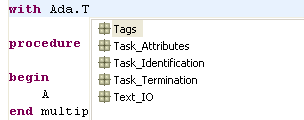
Możemy w nagłówku wpisać tylko with Ada.Te oraz wywołać niniejszą funkcję kombinacją klawiszy Ctrl+Spacja aby Eclipse wyświetlił nam listę dostępnych zakończeń takiej dyrektywy. Jako że tylko jeden pakiet zawarty w Ada.* zaczyna się na "Te" możemy wybrać pierwszą opcję z wyświetlonej listy naciskając Enter.
-
Nazwy Pakietów/Obiektów/Procedur/Funkcji
Code Assist wspiera nas także w trakcie pisania treści programu, analogicznie po naciśnięciu Ctrl+Spacja uzupełniając pozostały fragment bieżacej nazwy. Jest to szczególnie przydatne gdy z jakichś przyczyn rezygnujemy z dyrektyw use. Poniżej kilka przykładów:
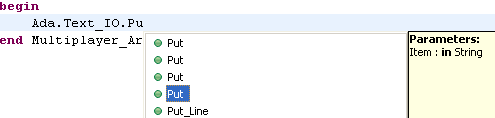
Po wpisaniu pierwszych dwóch liter nazwy pakietu, zarówno w dyrektywie with jak i w treści programu:

Możemy nacisnąć Enter, postawić kropkę i idąc w ten sam sposób dotrzeć do:
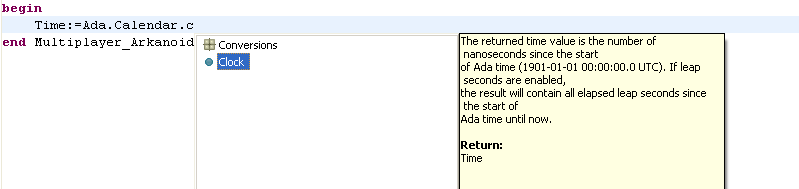
Równie prosto jak dla procedur możemy uzyskać informacje o funkcjach:
-
Argumenty funkcji/procedur
Czasem, zwłaszcza przy korzystaniu z rzadziej używanych funkcji nie pamiętamy argumentów z którymi ja wywołać, nie zawsze też pamiętamy które argumenty funkcja zmienia a które modyfikuje. Zamiast jednak szukać opisu funkcji w dokumentacji, łatwiej wykorzystać do naszych poprzez Code Assist. Wystarczy wywołać go po wpisaniu lewego nawiasu, aby otrzymać listę możliwych zestawów parametrów wraz z sposobem ich przekazywania i opisem funkcji. Dla przykładu zobaczmy ile wersji ma zwykła funkcja Put:
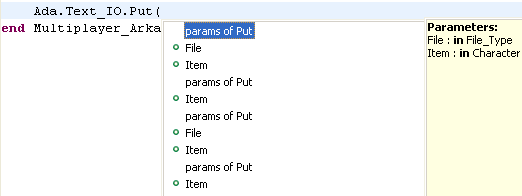
Po wybraniu właściwej funkcji poprzez zatwierdzenie wyboru Enterem lub też kliknięcie myszką, możemy wpisywać argumenty, które przekazywane są wtedy w bardzo czytelny sposób.